目次
Keepaの設定をしよう
STEP
jsonを取得しよう
GoogleDriveにアクセスし、ダウンロードをクリック。

STEP
Keepaにてプリセットの読み込み
Keepaに移動します、何でも良いのですが以下リンクを活用ください。
「列を設定」をクリック→「プリセットの読み込み/保存」をクリック
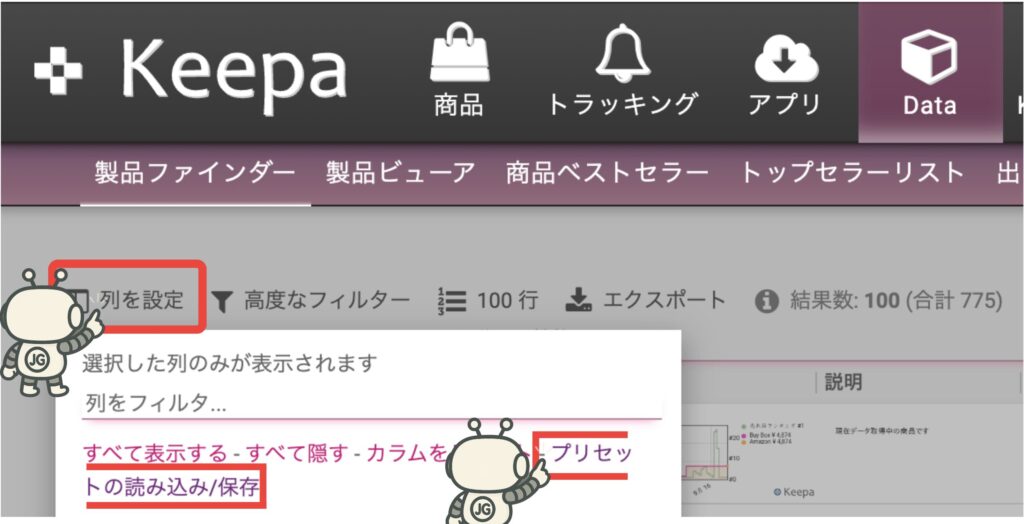
下画像が出てくるので、赤枠をクリック→アップロード画面が出てくるので先程STEP1で取得したjsonファイルをアップロード
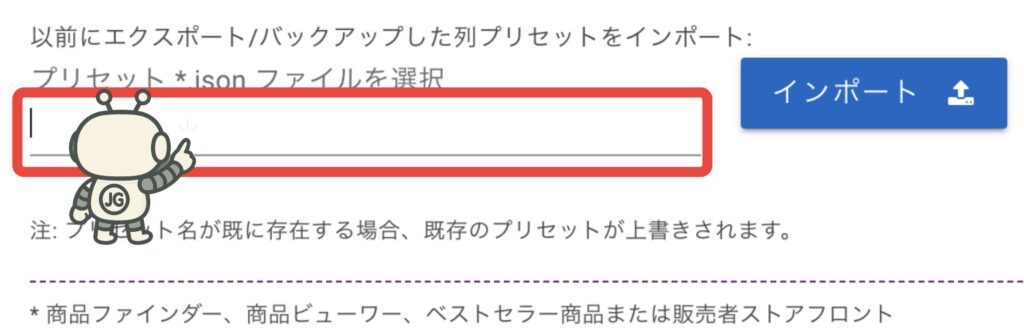
アップロードが完了したらインポートをクリック
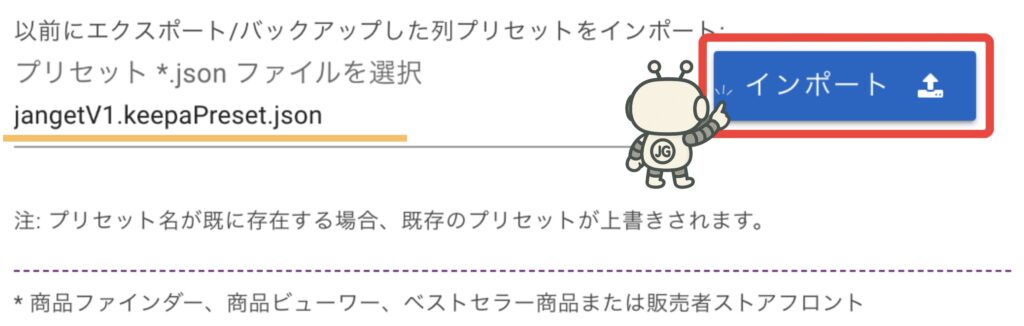
インポートが完了したら「読み込み」をクリック

下画像のようにKeepaにJanGetの情報が表示されたら完成です!!
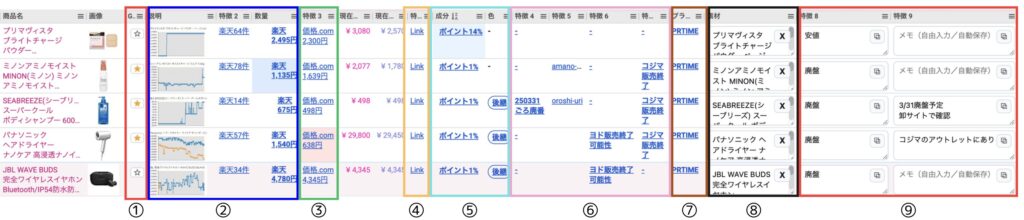
①お気に入り商品登録 ②楽天価格推移、楽天ショップ数、楽天最低価格 ③価格.com最低価格 ④各種リンク ⑤Amazon商品ページ ポイント、後継品情報 ⑥廃盤情報等 ⑦プレスリリース情報 ⑧X検索 ⑨お気に入りメモ等
STEP
個別の表示ON/OFFについて
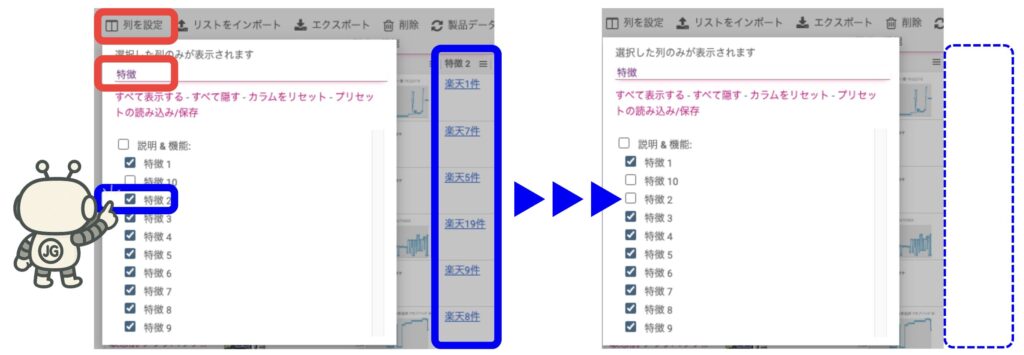
例えば「特徴2」列の楽天ショップ数を表示したくない場合。
「列を設定」をクリック→「特徴」と検索キーワードを入力し、特徴2のチェックボックスを外す。これで、「特徴2」列の楽天ショップ数の表示は消えます。
Keepa表示上の注意事項
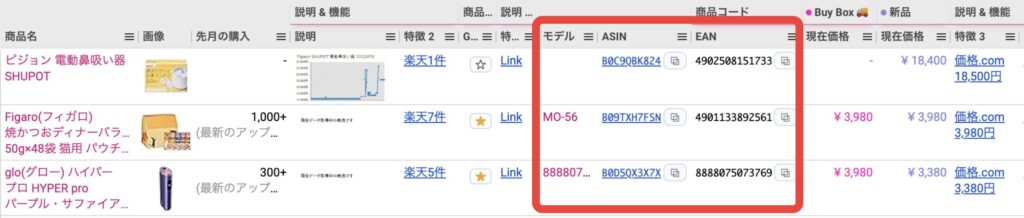
①画面上に「ASIN」列、「EAN」列、「モデル」列が表示されるようにしてください。この情報を取得して楽天ショップ数等の情報を取得しています。
また、「ASIN」列、「EAN」列、「モデル」列が表示されていれば列の入れ替えなどはユーザーにて自由に変更いただいて問題ございません。
②他サイトから取得する情報はあくまでも参考データとして活用ください。最終的にはユーザーにて確かな情報を取得するようお願いいたします。
コメント